
Tutorial · 6 pași
Prima postare, de la idee la calendar
O postare pornește dintr-o direcție, nu dintr-o pagină goală. Editorul îți arată textul așa cum va apărea pe rețea, iar data și ora le alegi în aceeași fereastră.
Înainte să începi
- Un brand. În demo ai trei.
- Pentru publicare reală: un cont aprobat și rețeaua conectată din Conturi sociale.
- 01
Deschizi Conținut
Unde găsești: Promovare Conținut „Creează postare”
Lista arată postările cu platforma, starea și ora programată. Le filtrezi după stare: Ciornă, De aprobat, Programată, Publicată sau Eșuată. Sus, „Șabloane rapide” îți dau cinci unghiuri de pornire: educațional, dovadă, FAQ, comparație și ofertă.
Apasă „Creează postare”. Același editor se deschide și din „Creează”, în bara de sus, sau din „Programează postare”, în Calendar.
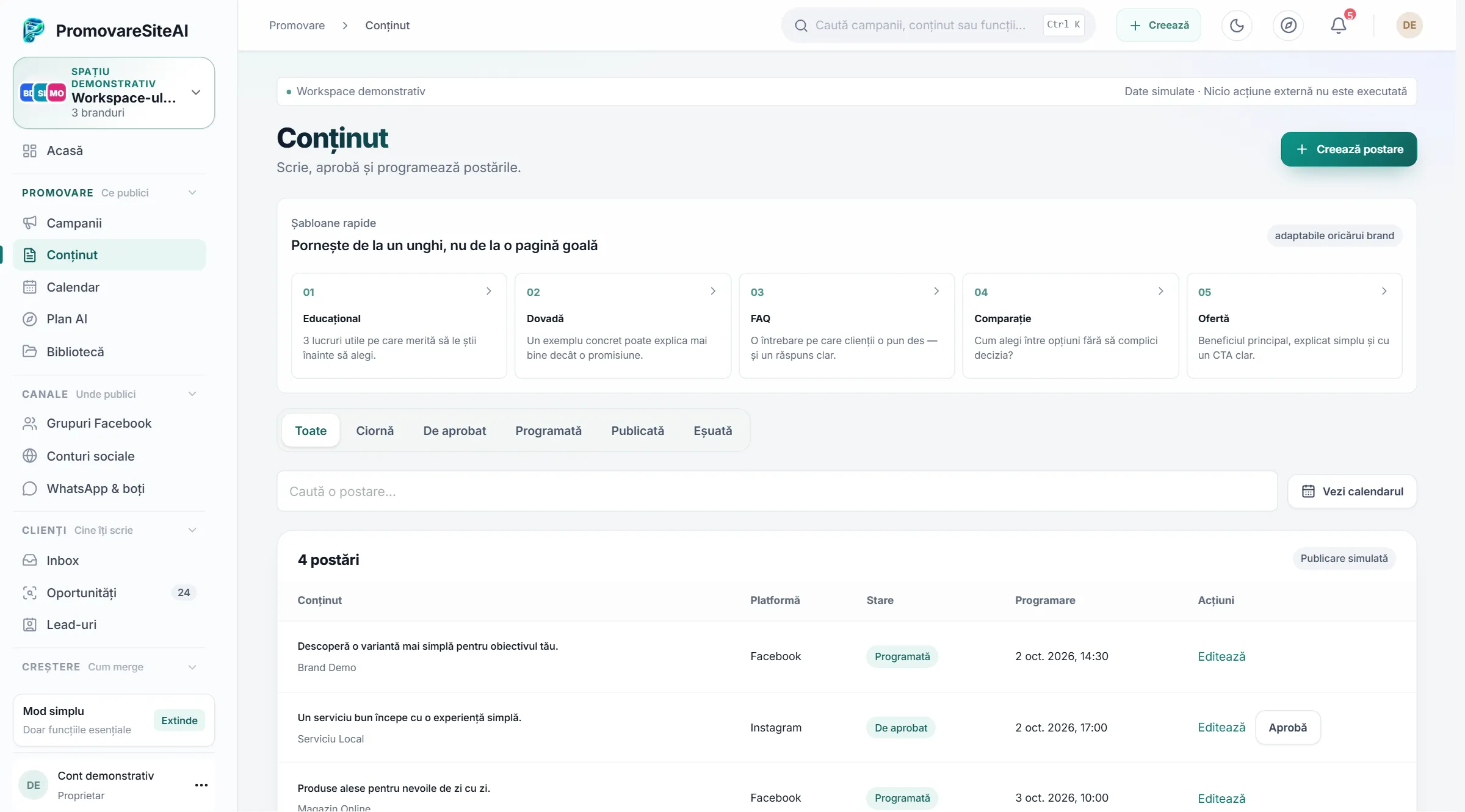
Captură Din spațiul demo al aplicației, cu date simulate. - 02
Alegi direcția și unde apare
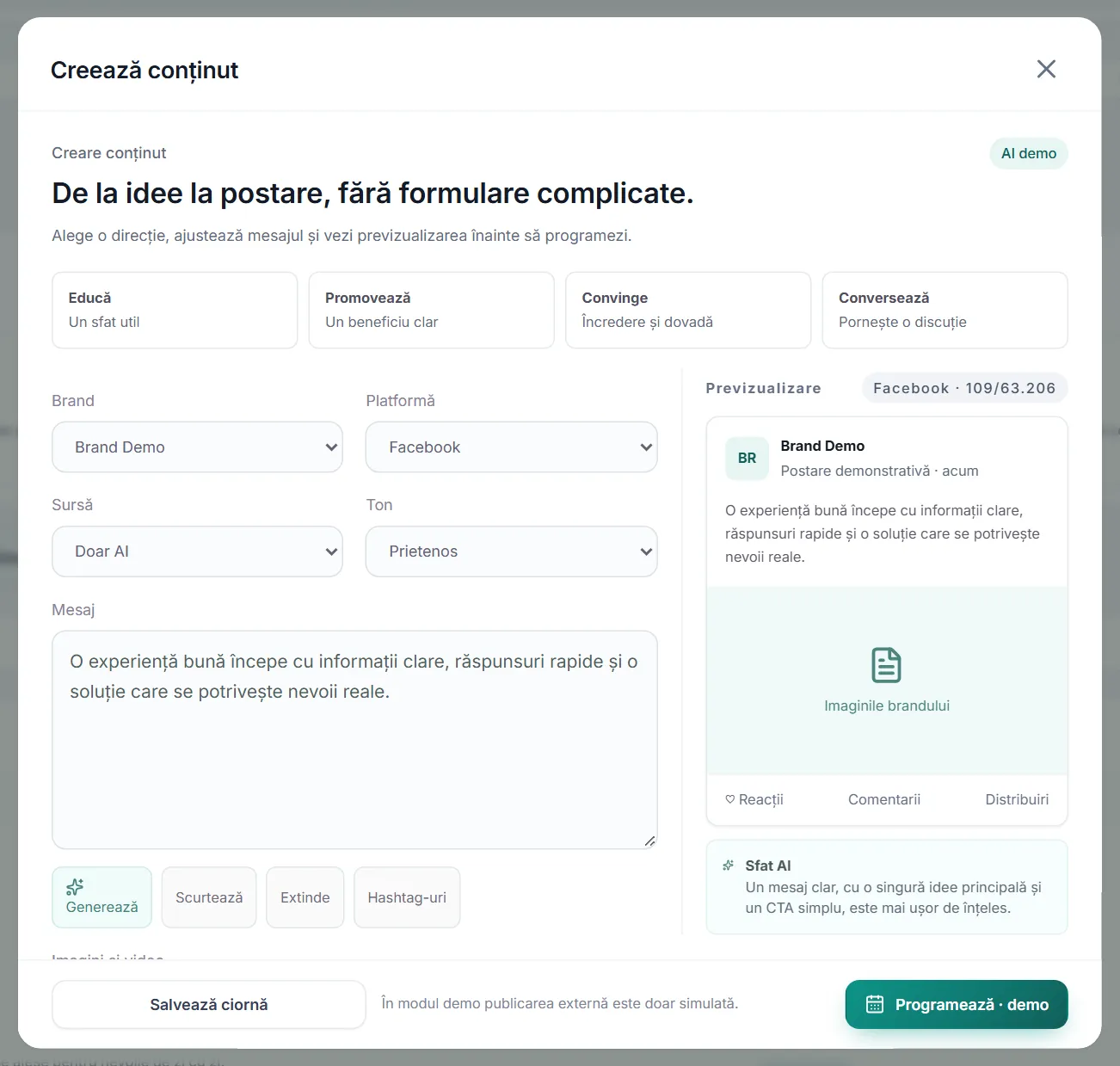
Sus sunt patru direcții: Educă (un sfat util), Promovează (un beneficiu clar), Convinge (încredere și dovadă) și Conversează (pornește o discuție). Una aleasă înlocuiește textul din Mesaj cu un început pe care îl continui.
În dreapta, previzualizarea arată postarea ca pe rețea și câte caractere mai ai.
- Brand
- Brandul în numele căruia scrii.
- Platformă
- Una singură: Facebook, Instagram, LinkedIn, Threads, TikTok, X, Bluesky, Telegram, YouTube sau Discord.
- Sursă
- Doar AI, Fișiere, Bibliotecă sau Hibrid.
- Ton
- Prietenos, Profesional, Energic sau Premium.
Fereastra din aplicație Din spațiul demo al aplicației, cu date simulate. - 03
Lucrezi textul
Scrii în câmpul Mesaj sau folosești butoanele de sub el: „Generează” propune un text nou, „Scurtează” și „Extinde” lucrează pe textul tău, iar „Hashtag-uri” adaugă etichete. Ultimele trei cer un text deja scris.
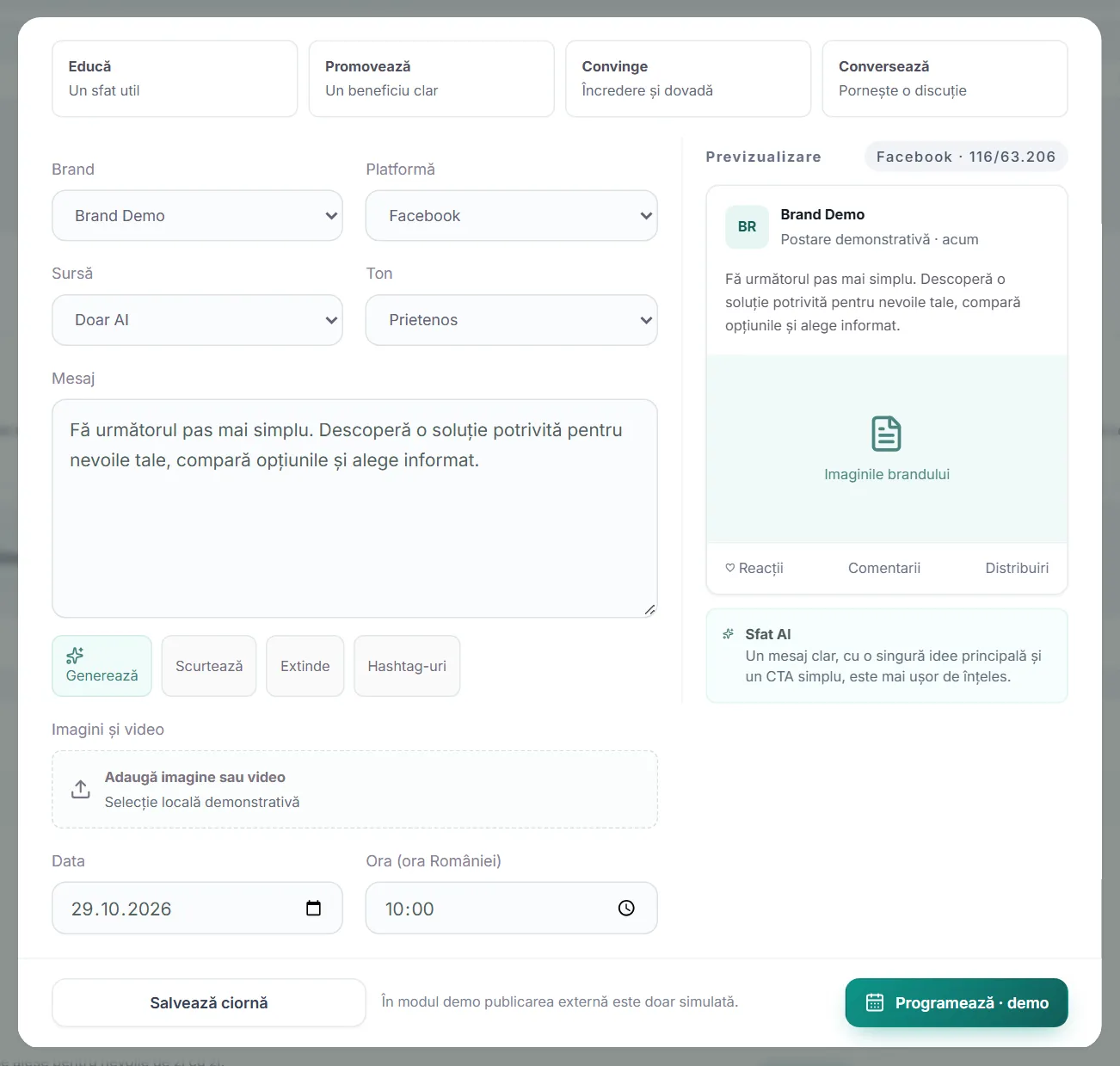
La „Imagini și video” adaugi o poză sau un clip. Într-un cont, ce încarci aici ajunge și în Bibliotecă; în demo, fișierele nu se încarcă.
De știut Dacă textul depășește limita platformei, previzualizarea te anunță și „Programează” rămâne inactiv până îl scurtezi.
Fereastra din aplicație Din spațiul demo al aplicației, cu date simulate. - 04
Alegi data și ora, apoi programezi
Jos în editor sunt Data și Ora, în ora României. Apoi ai două variante: „Salvează ciornă”, dacă mai lucrezi la text, sau „Programează” (în demo, „Programează · demo”).
Postarea apare în listă cu starea Programată și ora aleasă. Într-un cont, mesajul de confirmare spune că se publică automat la ora stabilită.
De știut Dacă vrei ca un coleg să aprobe textul, salvează-l ca ciornă și folosește „Cere aprobare”. Tutorialul despre aprobare arată drumul complet.
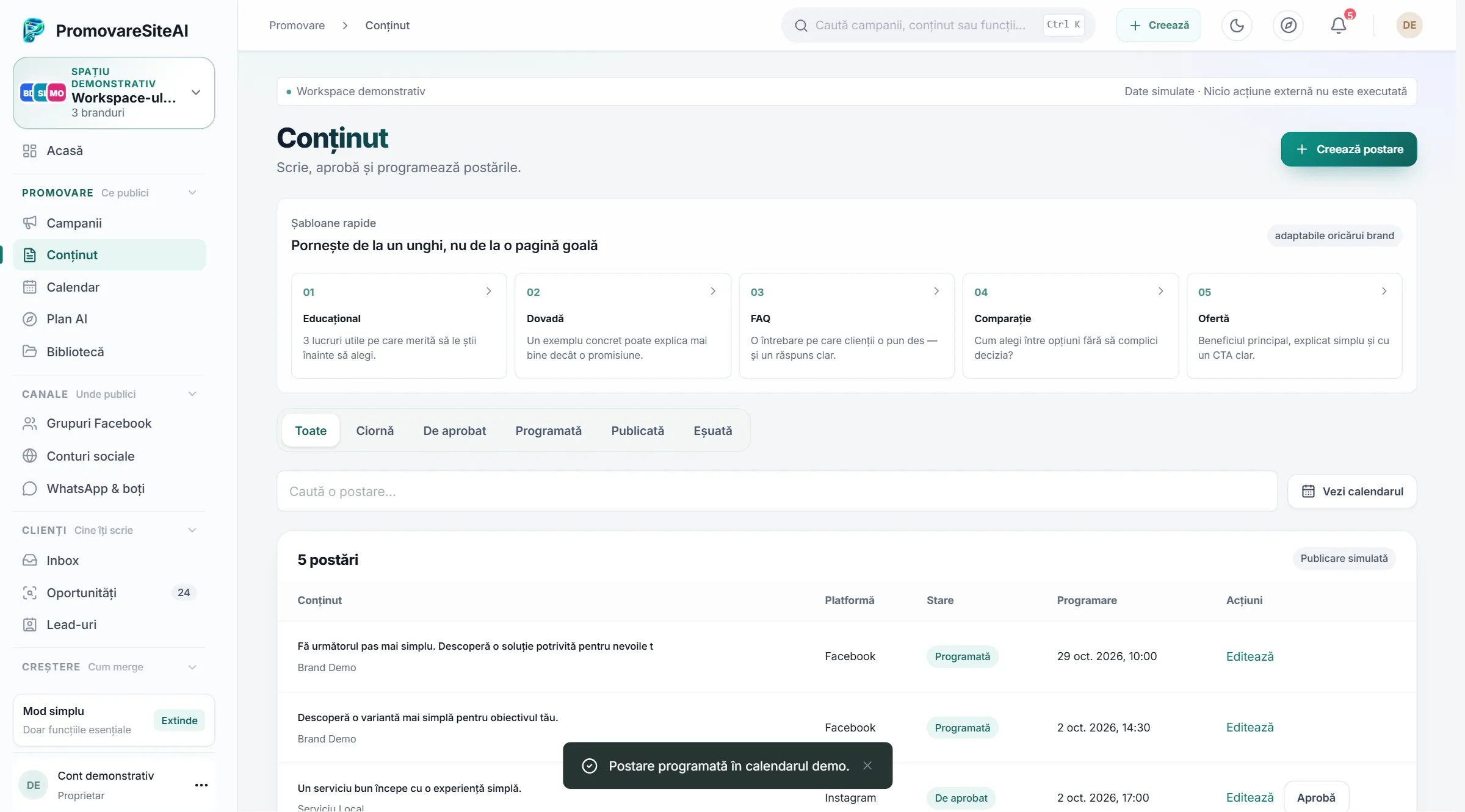
Captură Mesajul de confirmare din demo. - 05
O găsești în Calendar
Unde găsești: Promovare Calendar
Din Conținut, „Vezi calendarul” te duce la vizualizarea lunară. Fiecare postare are ora, platforma și începutul textului. Poți trece și pe Săptămână sau Zi.
În vizualizarea lunară muți o postare trăgând-o pe altă zi. Ora rămâne aceeași, se schimbă doar ziua. Merge și în demo.
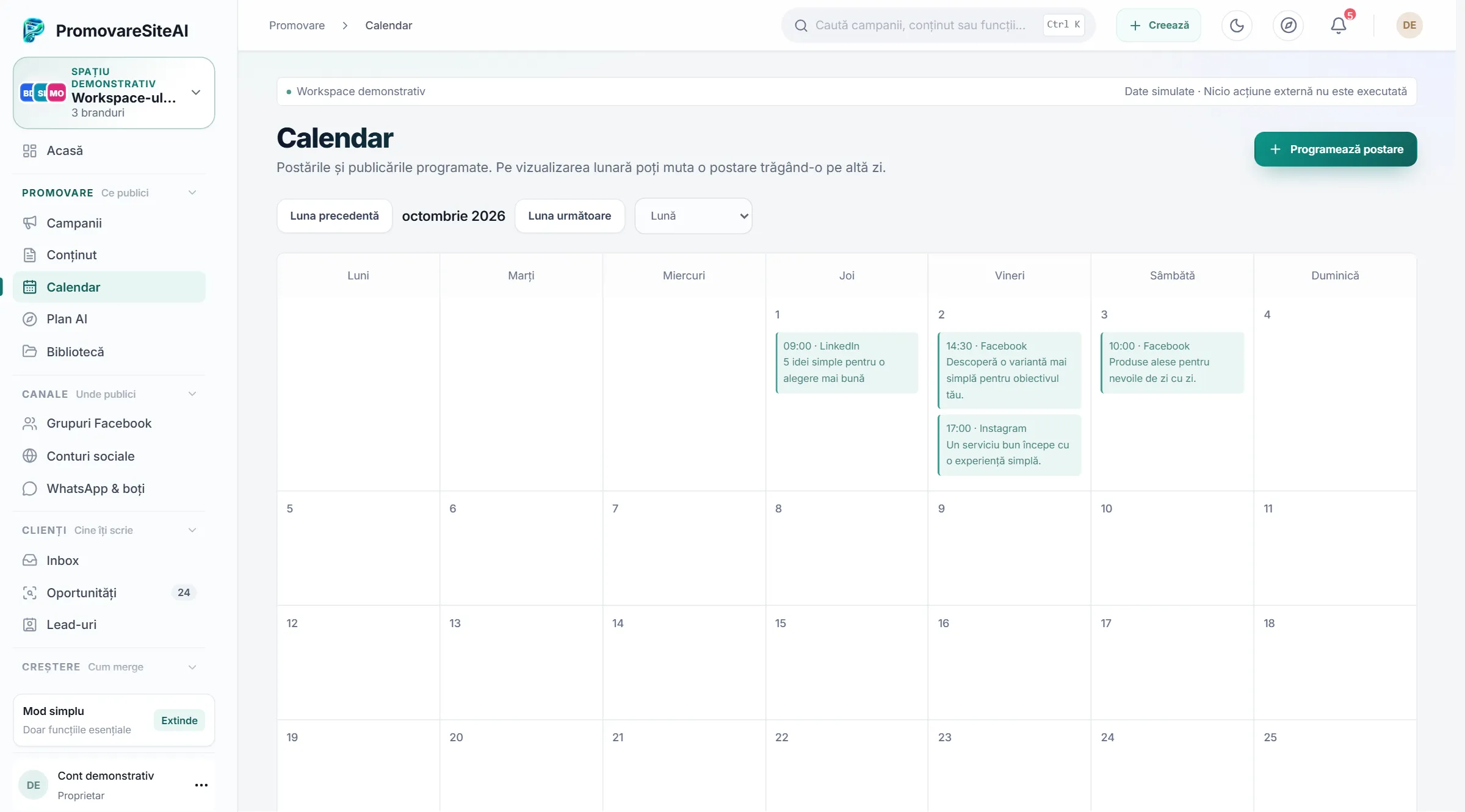
Captură Din spațiul demo al aplicației, cu date simulate. - 06
Verifici și publici, într-un cont
Doar într-un cont
Pe rândul postării ai „Verifică”, care controlează conturile conectate, textul și fișierele, plus „Publică acum” și „Duplică”.
La ora aleasă, postarea pleacă singură pe contul conectat. Dacă publicarea nu reușește, starea devine Eșuată.
La final
Ce ai după acest tutorial.
- O postare cu brand, platformă, text și oră.
- Locul ei în calendar, unde o poți muta pe altă zi.
- Într-un cont, publicarea la ora aleasă, pe rețeaua conectată.
01Postarea pleacă imediat ce apăs „Generează”?
Nu. Generarea doar completează textul. Postarea pleacă la ora programată, și doar dintr-un cont cu rețeaua conectată.
02Pot publica aceeași postare pe mai multe rețele?
Fiecare postare are o singură platformă. Pentru altă rețea faci o postare nouă sau folosești „Duplică”, ca textul să respecte limita și obiceiurile acelei rețele.
03Ce se întâmplă în demo?
Totul rămâne în browser. Programarea apare în listă și în calendar, dar nu se publică nimic.
Tutorialul următor
Aprobarea postărilor în echipă
Pornești aprobarea obligatorie, trimiți o ciornă la aprobare și o aprobi sau o respingi cu motiv. Cine poate aproba și ce se întâmplă cu postarea după decizie.
Celelalte tutoriale
- 01 Conectezi Facebook, Instagram și celelalte conturi
8 minute · Cere un cont
- 02 Legi un număr WhatsApp și pui butonul pe site
10 minute · Cere un cont
- 03 Contul nou și configurarea de la început
5 minute · În demo și în cont
- 04 Prima campanie, în patru pași
5 minute · În demo și în cont