
Tutorial · 5 pași
Conectezi Facebook, Instagram și celelalte conturi
Conectarea o faci tu, din contul tău, pentru fiecare brand. Trei rețele se leagă prin autorizare la furnizor; celelalte, prin cheile pe care le generezi la ele.
Înainte să începi
- Un cont aprobat, cu rol de Admin sau Proprietar în workspace.
- Pentru Instagram: un cont Instagram Business legat de o Pagină de Facebook.
- Același browser de la început până la final: conectarea se termină acolo unde a pornit.
- 01
Deschizi Conturi sociale
Unde găsești: Canale Conturi sociale Conturi
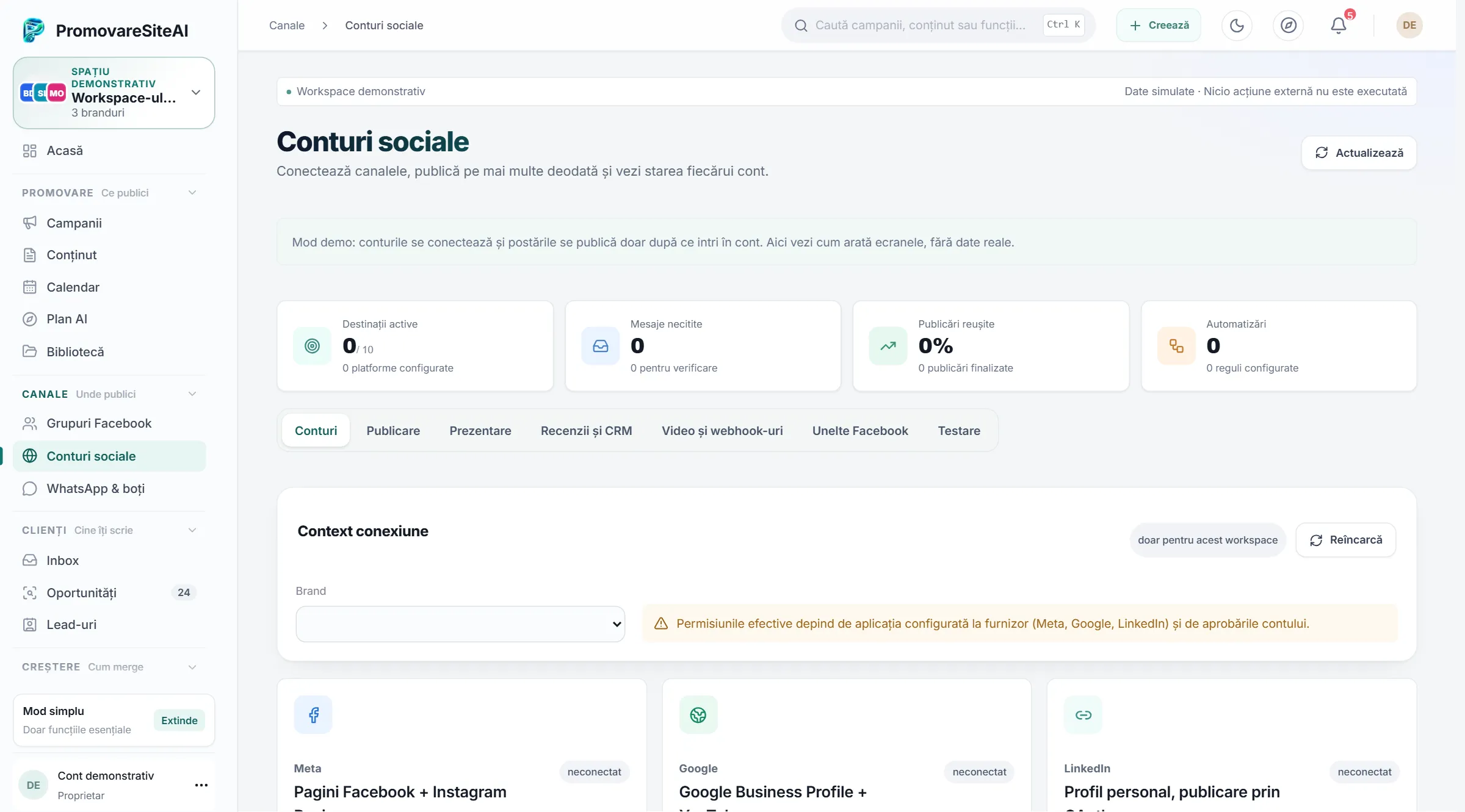
Pagina are mai multe file; conectarea se face în prima, „Conturi”. Într-un cont, sus apare și bara „Ce îți trebuie și de unde”, cu ghidul fiecărei rețele și câte sunt gata.
La „Context conexiune” alegi brandul pentru care conectezi. Conexiunile sunt doar pentru workspace-ul în care ești.
Captură Ecranul din demo, fără conexiuni. - 02
„Conectează Meta”: Facebook și Instagram
Cardul „Pagini Facebook + Instagram Business” are un singur buton, „Conectează Meta”. Te duce la Meta, unde alegi Paginile și accepți permisiunile.
Aplicația importă toate Paginile pe care le-ai permis, plus conturile Instagram Business legate de ele. La întoarcere vezi mesajul că s-a finalizat conectarea.
De știut Permisiunile pe care le vezi depind de aplicația configurată la furnizor și de aprobările contului tău.
- 03
„Conectează Google” și „Conectează LinkedIn”
Cardul „Google Business Profile + YouTube” are butonul „Conectează Google”: o singură autorizare pentru profilul firmei și pentru canalul YouTube.
„Conectează LinkedIn” leagă profilul personal, pentru publicare.
Când există deja conturi, butoanele devin „Reconectează / sincronizează”.
- 04
Conectorii prin chei API
Unde găsești: Conturi Conectori nativi (chei API)
Pentru X, Bluesky, Threads, TikTok, Telegram, Discord, WhatsApp Cloud API și Meta Ads alegi „Platformă”, dai un „Nume conexiune” (de exemplu „Contul firmei”) și completezi câmpurile platformei. Sub fiecare câmp scrie de unde iei valoarea.
Apeși „Salvează conexiunea”. Cheile se păstrează criptat.
- X
- API Key, API Key Secret, Access Token și Access Token Secret, din „Keys and tokens”.
- Bluesky
- Numele de utilizator și un App Password.
- Telegram
- ID-ul canalului sau grupului și tokenul botului.
- Discord
- Adresa webhook-ului canalului.
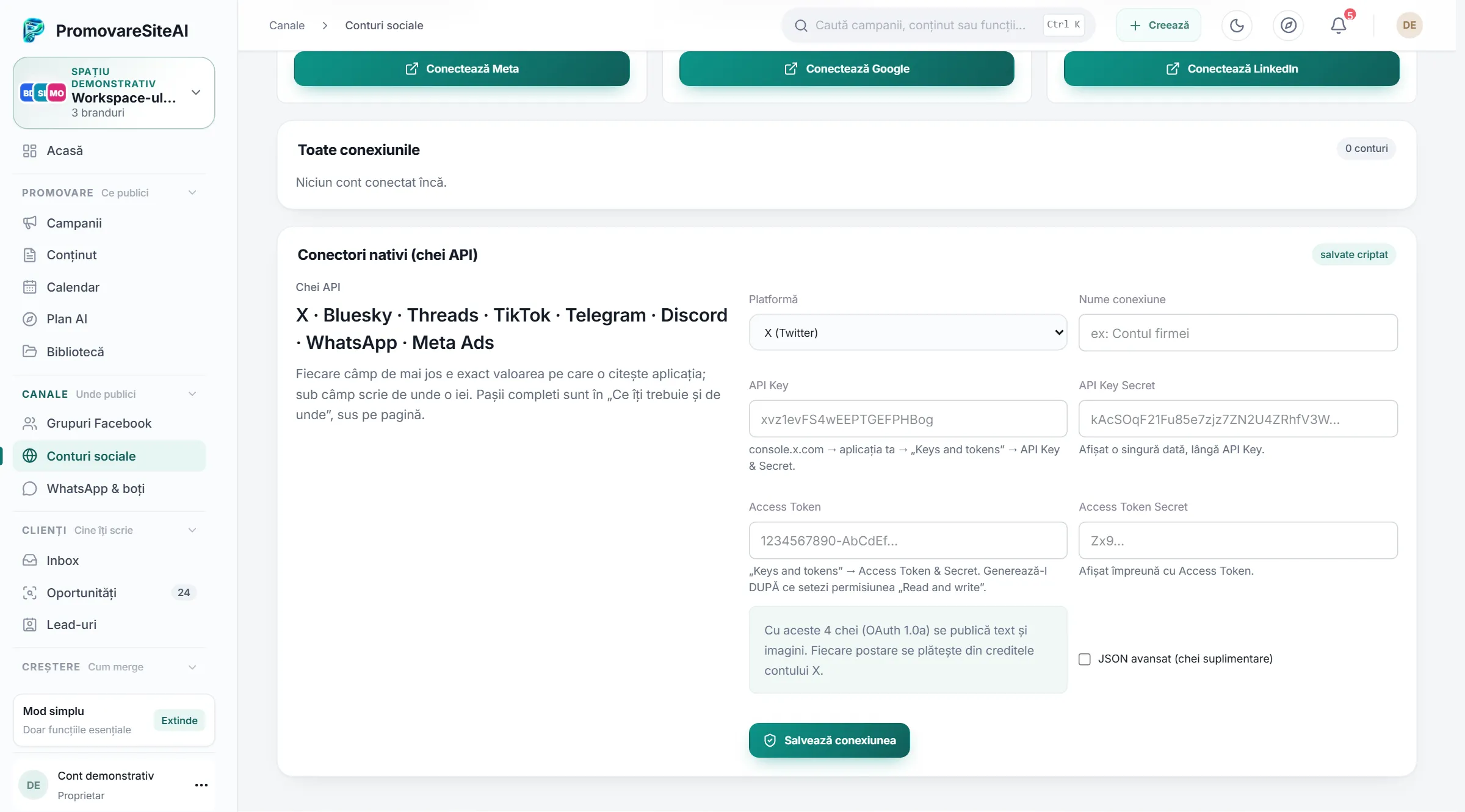
Captură Formularul din demo. Valorile din câmpuri sunt doar exemple de format. - 05
Verifici starea fiecărei conexiuni
La „Toate conexiunile” fiecare cont are o stare: Conectat, Token expirat, Expiră în câteva zile, Deconectat, Eroare sau În așteptare, plus data ultimei sincronizări.
„Deconectează” cere o a doua confirmare și șterge credențialele salvate.
De știut Când un token se apropie de expirare, starea o spune din timp. Reconectezi cu același buton de la card, fără să refaci restul setărilor.
La final
Ce ai după acest tutorial.
- Rețelele brandului legate de workspace, fiecare cu starea ei.
- Postările programate pot pleca pe conturile conectate.
01De ce nu am buton separat pentru Instagram?
Instagram Business se conectează prin Meta, odată cu Pagina de Facebook de care e legat. „Conectează Meta” le aduce pe amândouă.
02Pot conecta conturile din demo?
Nu. În demo vezi ecranele, dar conturile se conectează doar într-un cont aprobat.
03Cine poate conecta conturi?
Utilizatorii cu rol de Admin sau Proprietar în workspace.
Tutorialul următor
Legi un număr WhatsApp și pui butonul pe site
Legi un număr prin cod QR, generezi linkul, codul QR și butonul pentru site și pornești un răspuns automat simplu. Pas cu pas, cu etichetele din aplicație.
Celelalte tutoriale
- 01 Contul nou și configurarea de la început
5 minute · În demo și în cont
- 02 Prima campanie, în patru pași
5 minute · În demo și în cont
- 03 Prima postare, de la idee la calendar
4 minute · În demo și în cont
- 04 Aprobarea postărilor în echipă
4 minute · Cere un cont