
Tutorial · 6 pași
Contul nou și configurarea de la început
Contul îl creezi pe aceeași pagină cu autentificarea. După aprobare, la prima intrare te întâmpină o configurare în patru pași, care creează brandul și o primă campanie.
Înainte să începi
- O adresă de email, dacă vrei să primești mesajul de aprobare. Cu un simplu nume de utilizator nu primești email.
- Numele afacerii și, dacă ai, adresa site-ului.
- 01
Deschizi pagina de autentificare
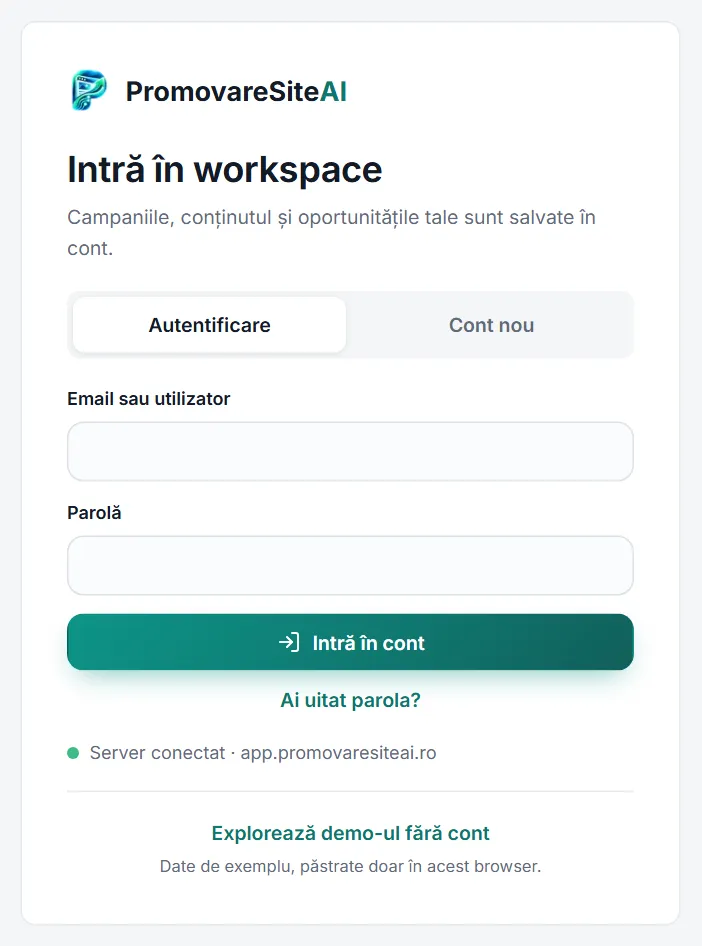
Pe app.promovaresiteai.ro ai două file: „Autentificare” și „Cont nou”. Dedesubt este „Explorează demo-ul fără cont”, dacă vrei întâi să te uiți prin aplicație pe date de exemplu.
Fereastra din aplicație Pagina de autentificare, așa cum arată acum. - 02
Completezi „Cont nou”
Doar într-un cont
Unde găsești: „Cont nou”
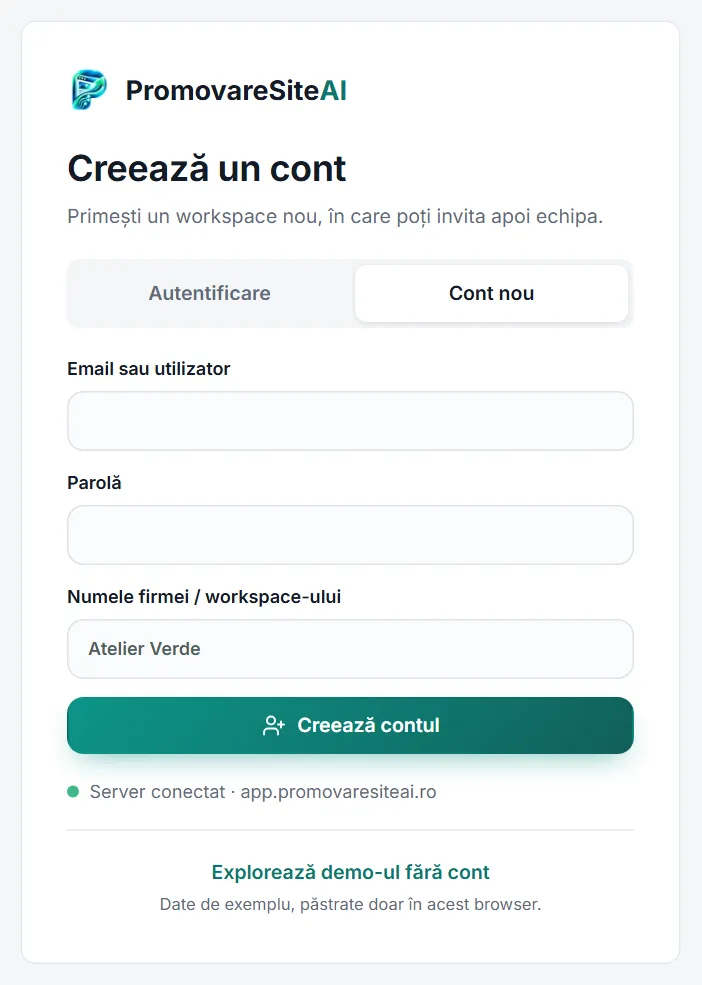
Fila „Cont nou” are trei câmpuri. Apoi apeși „Creează contul”.
- Email sau utilizator
- Obligatoriu. Cu o adresă de email primești mesajul de aprobare și poți recupera parola.
- Parolă
- Obligatoriu, de cel puțin 8 caractere. Serverul refuză și parolele foarte comune, cele formate doar din cifre sau prea asemănătoare cu emailul.
- Numele firmei / workspace-ului
- Opțional. Dacă îl lași gol, workspace-ul se numește „Workspace-ul meu” și îl poți redenumi din setări.
Fereastra din aplicație Din spațiul demo al aplicației, cu date simulate. - 03
Aștepți aprobarea
Doar într-un cont
Formularul revine la „Autentificare” și îți spune că contul a fost creat și așteaptă aprobarea administratorului. Până atunci, o încercare de intrare arată același mesaj.
După aprobare primești emailul „Contul tău PromovareSiteAI a fost aprobat”, cu butonul „Confirmă adresa și intră”. Linkul confirmă adresa și te duce la autentificare.
De știut Emailul pleacă doar dacă te-ai înscris cu o adresă de email. Cu un nume de utilizator nu primești mesaj: afli că poți intra când autentificarea reușește.
- 04
Configurarea: pasul 1, ce promovezi
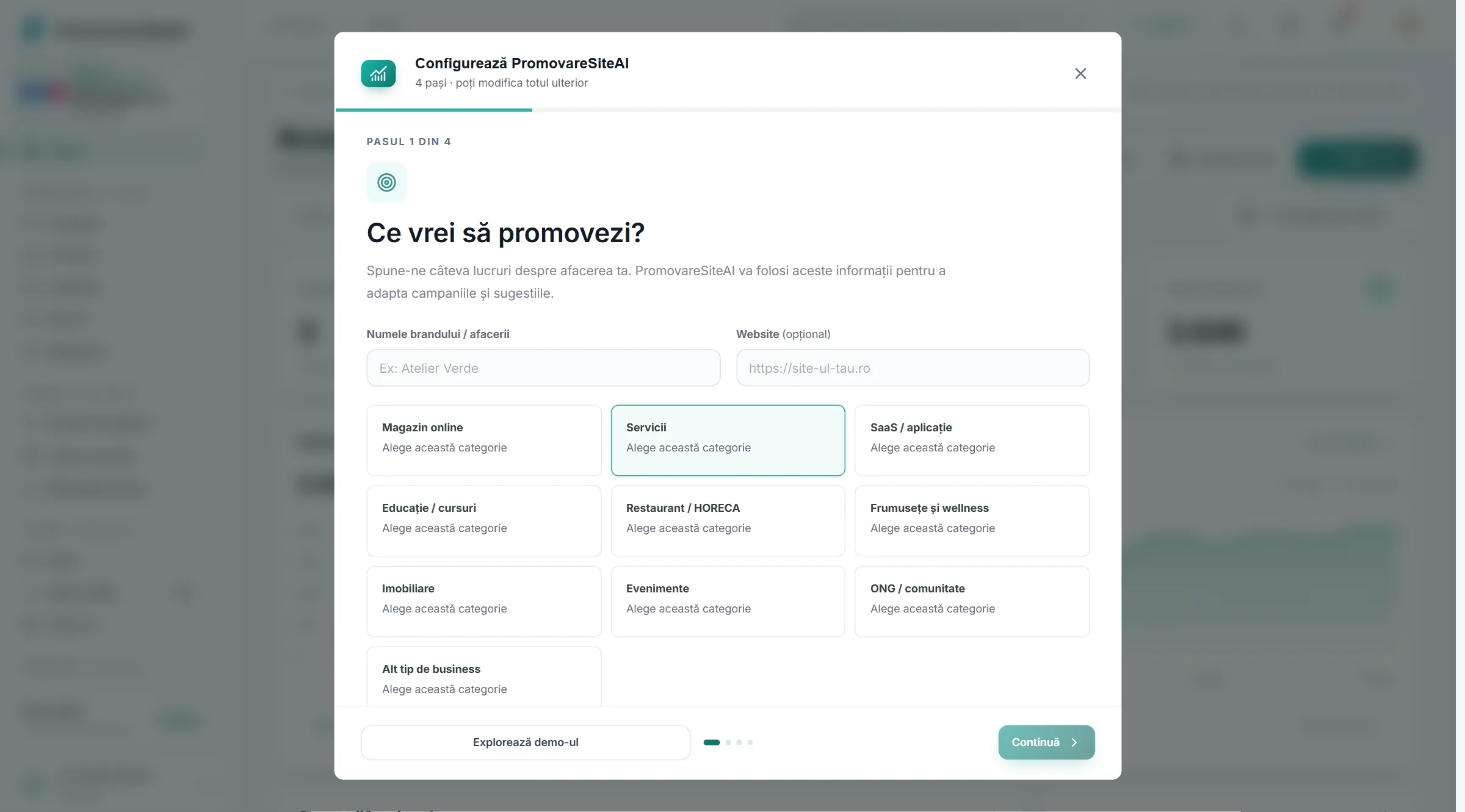
La prima intrare se deschide „Configurează PromovareSiteAI”, cu patru pași. În primul scrii numele brandului (cel puțin două caractere), adresa site-ului, dacă ai una, și alegi una dintre cele zece categorii. La „Alt tip de business” descrii tu tipul afacerii.
Apoi apeși „Continuă”.
De știut Într-un cont, butonul din stânga este „Mai târziu”. Dacă închizi configurarea, ea nu se mai deschide, iar brandul și campania le creezi singur din Campanii.
Fereastra din aplicație Din spațiul demo al aplicației, cu date simulate. - 05
Pașii 2 și 3: obiectivul și canalele
La pasul 2 alegi obiectivul principal dintre șase: mai multe vânzări, mai mulți clienți, mai mult trafic pe site, mai multe cereri / lead-uri, mai multă vizibilitate sau lansarea unui produs sau serviciu.
La pasul 3 bifezi cel puțin un canal. Lista spune doar unde vrei să promovezi; conturile reale le legi separat, din Conturi sociale.
- 06
Pasul 4: rezumatul și „Finalizează configurarea”
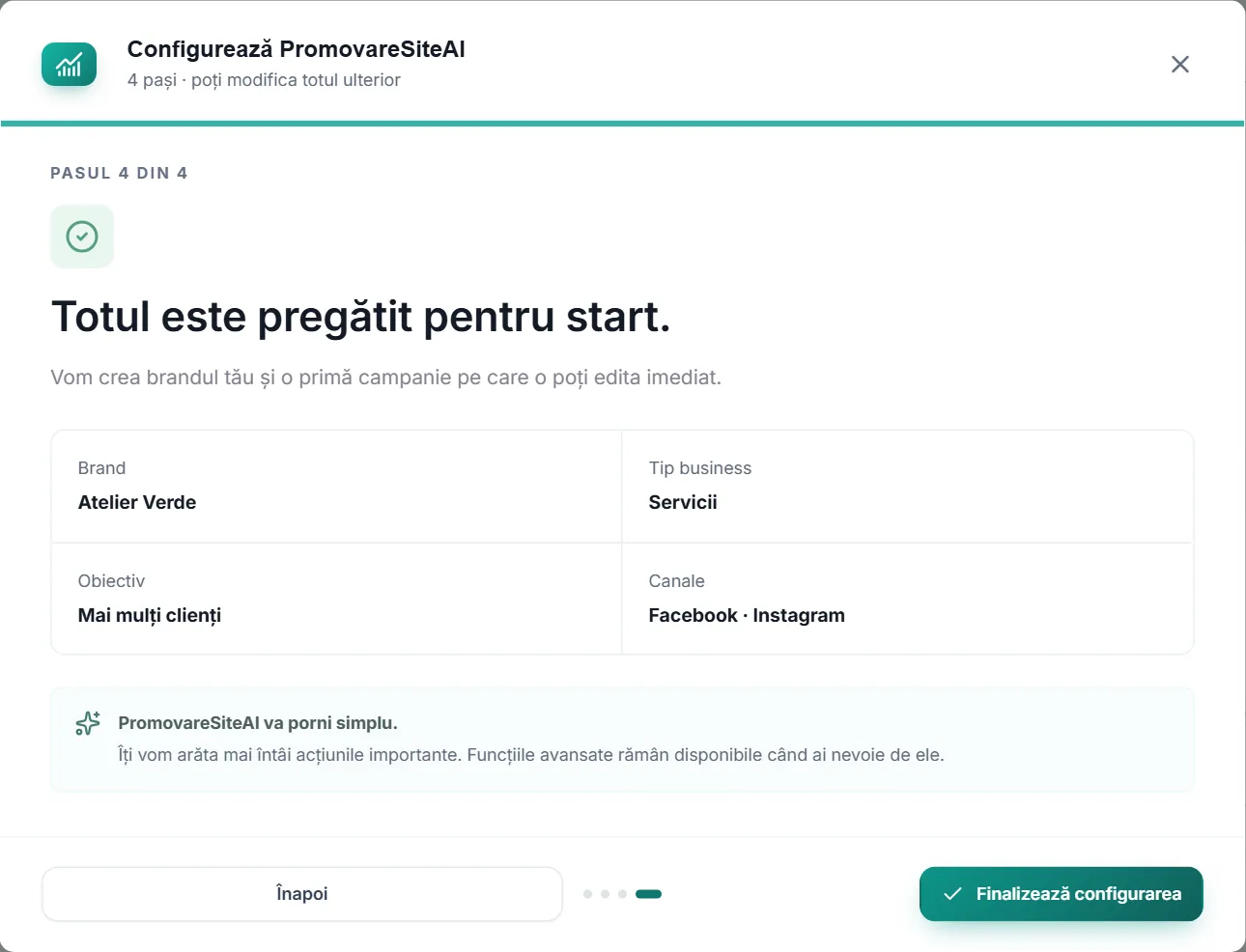
Ultimul pas arată brandul, tipul de business, obiectivul și canalele. Cu „Înapoi” corectezi ce vrei, iar „Finalizează configurarea” încheie.
Aplicația creează brandul și o campanie, „Campania mea de start”, cu obiectivul și canalele alese. Le poți schimba oricând.
Fereastra din aplicație Din spațiul demo al aplicației, cu date simulate.
La final
Ce ai după acest tutorial.
- Un cont aprobat și un workspace al tău.
- Un brand și „Campania mea de start”, gata de editat.
- Acces la toate modulele; conturile sociale le conectezi când ești gata să publici.
01Pot reveni la configurare mai târziu?
Într-un cont, nu: după ce o finalizezi sau o închizi, nu se mai deschide. Brandurile și campaniile le editezi direct, din Setări și din Campanii.
02Cât durează aprobarea?
Contul îl aprobă un administrator. Dacă te-ai înscris cu email, primești un mesaj când poți intra.
03Pot încerca fără cont?
Da. „Explorează demo-ul fără cont” deschide un workspace cu trei branduri de exemplu. Datele rămân în browser și nu se publică nimic.
Tutorialul următor
Prima campanie, în patru pași
Asistentul de campanie are patru ferestre: obiectivul, publicul și mesajul, canalele și controlul. Ce completezi în fiecare și ce primești la final.
Celelalte tutoriale
- 01 Prima postare, de la idee la calendar
4 minute · În demo și în cont
- 02 Aprobarea postărilor în echipă
4 minute · Cere un cont
- 03 Conectezi Facebook, Instagram și celelalte conturi
8 minute · Cere un cont
- 04 Legi un număr WhatsApp și pui butonul pe site
10 minute · Cere un cont